Witaj na firmowej stronie internetowej Producenta nakładek e-CAD
Witaj w e-CAD®. Znajdź odpowiedzi na najczęściej zadawane pytania, pomocne informacje o produktach e-CAD® i programach CAD oraz inne kluczowe szczegóły.

Jak przekodować klucz e-CAD USB?

Pomoc e-CAD®


UWAGA
W poniższej instrukcji dla ułatwienia, posługujemy się przykładowymi nazwami plików: e-cad_migracja.rar i e-cad_migracja.zip.
Ty natomiast otrzymasz plik z rozszerzeniem .RAR lub .ZIP, którego nazwa będzie odpowiadać numerowi Twojego klucza e-CAD USB, np. 12345678-Z1S1D1.rar lub 12345678-Z1S1D1.zip. Plik ten posłuży do przekodowania Twojego klucza.

Samodzielne przekodowanie klucza e-CAD USB
  • Przed rozpoczęciem procedury przekodowywania (migracji) klucza e-CAD USB, upewnij się czy w komputerze jest zainstalowana dokładnie ta wersja nakładek e-CAD, której dotyczy Migracja (nakładki na jaką platformę CAD i ilu bitową: 32bit czy 64bit).
    Jeżeli tak nie jest, to przed rozpoczęciem procedury przekodowywania klucza - zainstaluj odpowiednią wersję nakładek e-CAD.
  • Rozpakuj otrzymany od nas e-mailem plik: e-cad_migracja.rar lub e-cad_migracja.zip.
  • Zapisz rozpakowany folder e-cad_migracja bezpośrednio na dysku C w katalogu głównym, tak aby powstał folder c:\e-cad_migracja\
  • Uruchom program CAD którego używasz (podczas zakupu migracji pracownik e-CAD pyta na jaką wersję systemu CAD przygotować dla Ciebie program do przekodowania klucza e-CAD USB).
  • Z górnego menu Narzędzia wybierz pozycję Wczytaj aplikację (lisp)...
    W poniższym przykładzie w celu przekodowania klucza e-CAD USB posłużono się programem ZWCAD, choć w przypadku innych platform CAD procedura ta wygląda bardzo podobnie. Sposób wczytywania i uruchamiania programu do przekodowania klucza, jest analogiczny jak sposób wczytywania i uruchamiania nakładek e-CAD Żelbet Stal Drewno. Poszczególne instrukcje znajdują się tutaj: AutoCAD®, BricsCAD®, GstarCAD®, ZWCAD (2008 - 2012)®, ZWCAD+ Plus (2012 - 2015)®, ZWCAD Classic®, ZWCAD®.
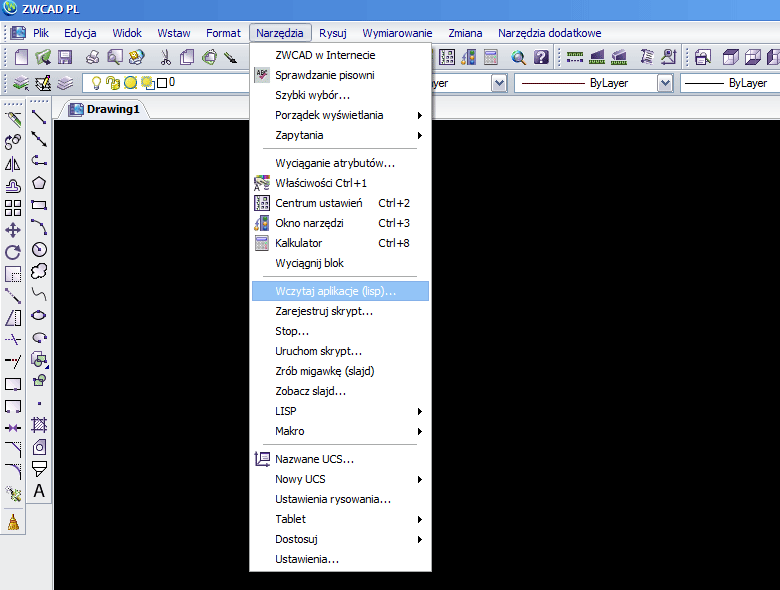
Z menu narzędzia programu ZwCAD® wybierz pozycję Wczytaj aplikację (lisp)...

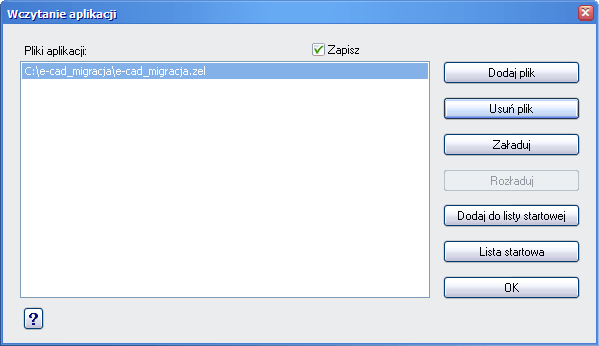
  • W oknie Wczytanie aplikacji kliknij przycisk Dodaj plik.
    Odszukaj i wybierz plik o nazwie e-cad_migracja.zel znajdujący się w folderze c:\e-cad_migracja\. Aby zobaczyć pliki z rozszerzeniem zel, w oknie Load/Unload Application które otworzy się po kliknięciu w przycisk Dodaj plik, należy wybrać z listy Pliki typu - pozycję LISP Encrypted Application (zel).
    W oknie Wczytanie aplikacji odszukaj plik e-cad_start.zel znajdujący się w folderze zainstalowanej nakładki.

  • Na liście w oknie Wczytanie aplikacji zaznacz znaleziony plik e-cad_migracja.zel i naciśnij przycisk Załaduj a następnie przycisk OK.
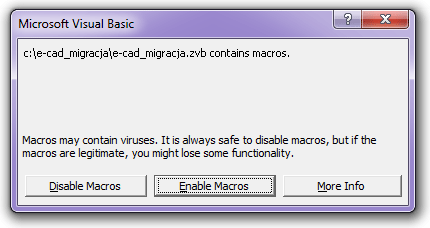
  • W momencie uruchomienia programu, może pojawić się poniższe okno. Jest to okno platformy CAD, zabezpieczające przed automatycznym uruchamianiem niechcianych makr. W naszym przypadku należy kliknąć w przycisk Enable Macros.
    W momencie pierwszego uruchamiania nakładki w nowym rysunku ZwCADa Professional®, może pojawić się okno zabezpieczające przed niechcianymi makrami.

  • Po upływie kilkunastu sekund pojawi się komunikat świadczący o prawidłowym przekodowaniu Twojego klucza e-CAD USB.
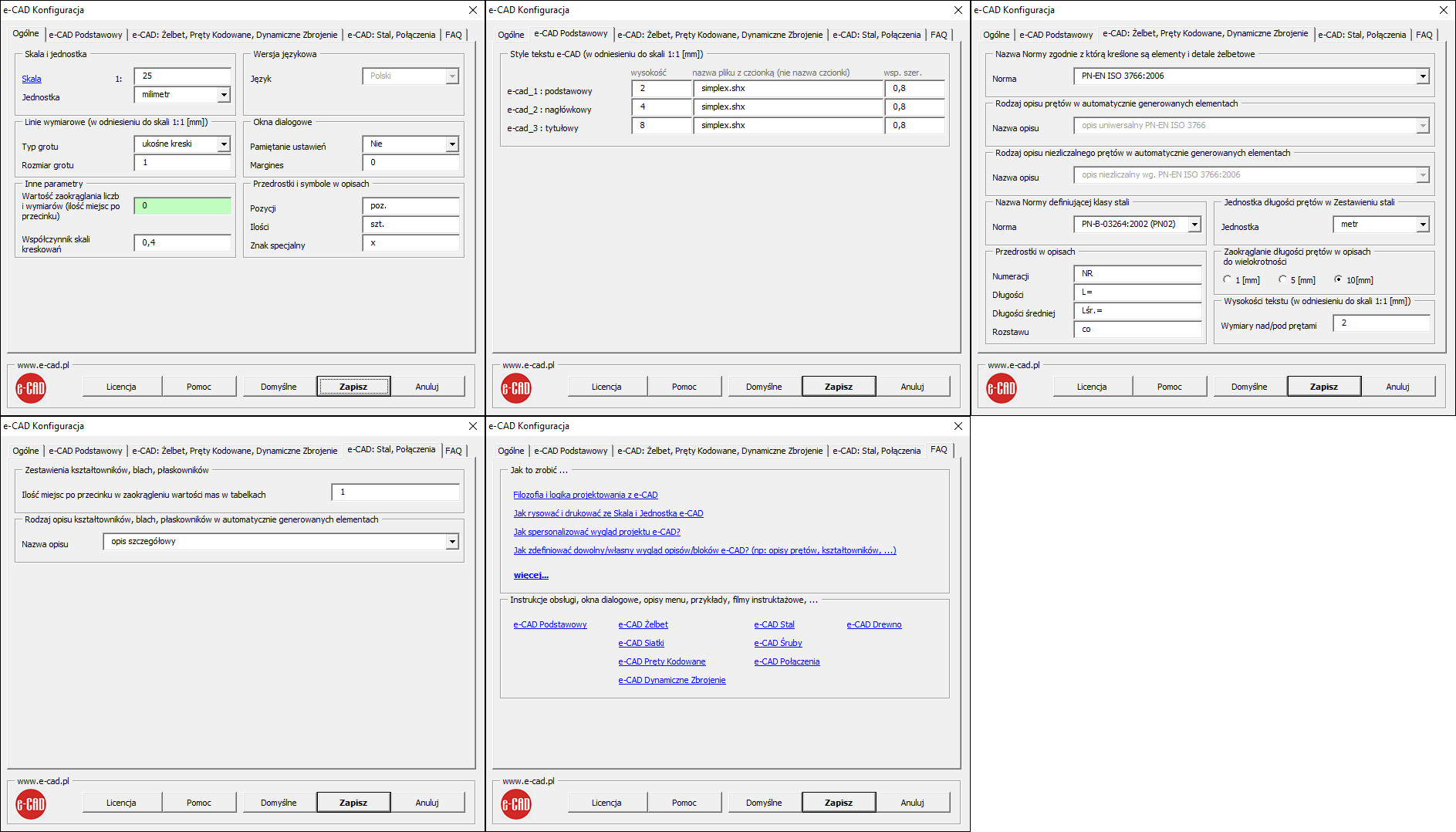
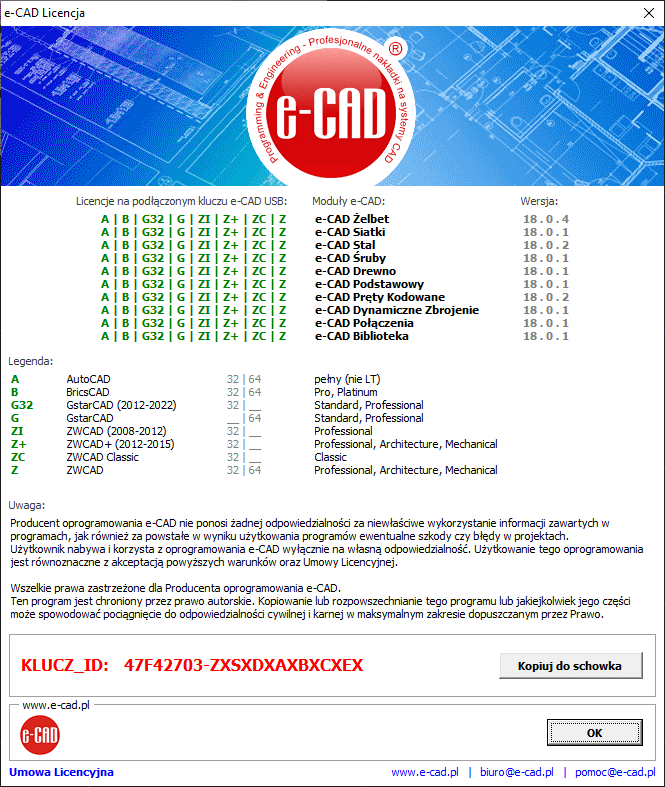
  • Uruchom nakładkę e-CAD Żelbet Stal Drewno, uruchom okno Konfiguracja, kliknij w przycisk Licencja i sprawdź czy w oknie dialogowym e-CAD Licencja, przy nazwie nakładki dla której dokupowana była licencja, pojawiła się (kolorem zielonym) nazwa/symbol platformy CAD.
  • Usuń niepotrzebny już folder c:\e-cad_migracja\ i plik e-cad_migracja.rar lub e-cad_migracja.zip.
  • Od teraz możesz używać swojego klucza e-CAD USB również z nakładkami e-CAD do których dokupiłeś licencję na daną platformę CAD.
Stosunkowo tanie nakładki do rysowania konstrukcji żelbetowych, stalowych, drewnianych w środowisku programów AutoCAD, BricsCAD, GstarCAD, ZWCAD

Instalacja / Uruchamianie / Aktualizacja:

e-CAD® (wszystkie moduły):

e-CAD® Żelbet:

e-CAD® Połączenia:


FAQ: 154
Budowlane nakładki branżowe e-CAD Żelbet, Stal, Drewno, Podstawowy, Siatki, Śruby, Pręty Kodowane, Dynamiczne Zbrojenie dla programów AutoCAD, BricsCAD, GstarCAD, ZWCAD
Firma programistyczna e-CAD tworzy nakładki, oprogramowanie branżowe, aplikacje, narzędzia i programy na różne platformy CAD
Budowlane nakładki branżowe e-CAD Żelbet, Stal, Drewno, Podstawowy, Siatki, Śruby, Pręty Kodowane, Dynamiczne Zbrojenie dla programów AutoCAD, BricsCAD, GstarCAD, ZWCAD © www.e-cad.pl 2008-2025. Wszystkie prawa zastrzeżone. | Pracujemy na legalnym oprogramowaniu.
Wszystkie zamieszczone na tej stronie nazwy produktów i firm oraz logo są własnością poszczególnych dysponentów.
Przedstawiona Oferta ma charakter informacyjny i nie stanowi ona Oferty w rozumieniu Kodeksu Cywilnego oraz nie stanowi odzwierciedlenia aktualnych stanów magazynowych. Właściwa Oferta to Faktura pro-forma / Zamówienie.
Użytkownik nabywa i korzysta z oprogramowania e-CAD® wyłącznie na własną odpowiedzialność. Producent oprogramowania e-CAD® nie ponosi żadnej odpowiedzialności. Zakup lub/i nabycie oprogramowania e-CAD® lub/i korzystanie z niego, jest równoznaczne z akceptacją Umowy Licencyjnej.
RODO — Polityka Prywatności.
Ta strona używa plików cookies i korzysta z Google Analytics® oraz Microsoft Clarity® w celu tworzenia statystyk.
Budowlane nakładki branżowe e-CAD Żelbet, Stal, Drewno, Podstawowy, Siatki, Śruby, Pręty Kodowane, Dynamiczne Zbrojenie dla programów AutoCAD, BricsCAD, GstarCAD, ZWCAD